斑馬ZM400條碼打印機驅動V2.7.03.16官方版安裝與應用指南
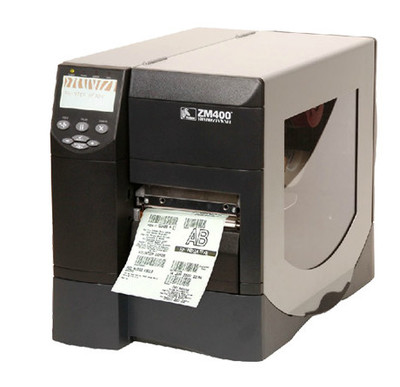
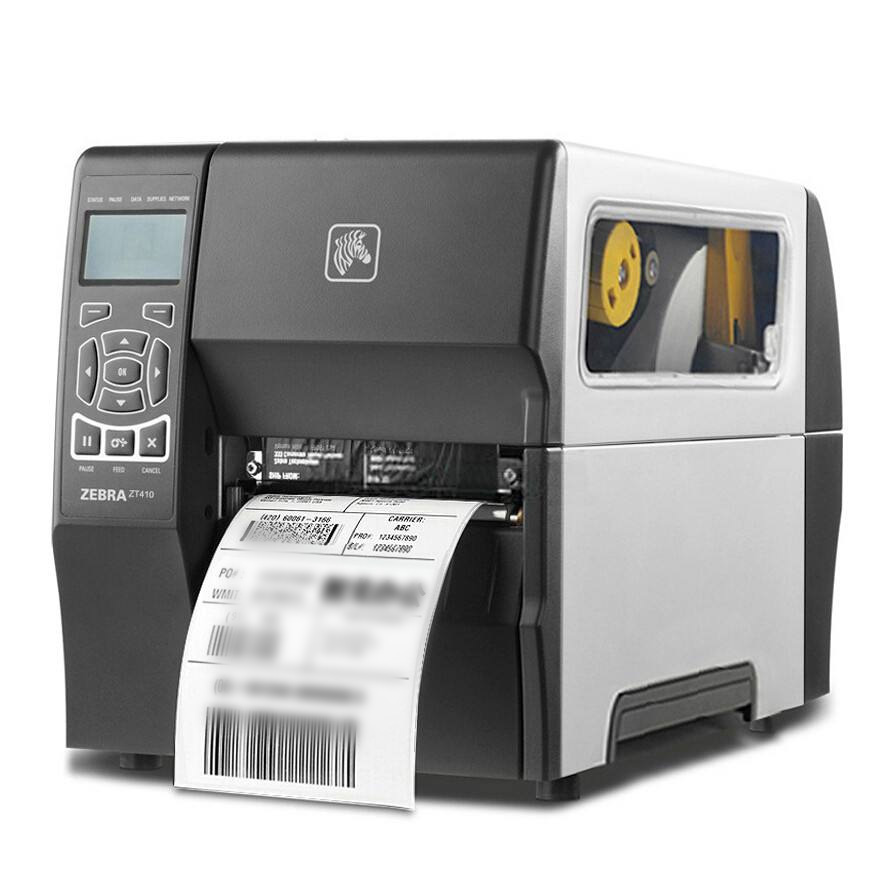
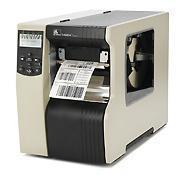
斑馬ZM400是一款經典耐用的工業級熱轉印條碼打印機,以其卓越的打印質量和可靠性,廣泛應用于制造、物流、零售等行業的標簽和條碼打印。為了確保打印機與計算機系統順暢通信并發揮全部性能,安裝正確的驅動程序至關重要。本文將為您介紹斑馬ZM400條碼打印機驅動2.7.03.16官方最新版的獲取、安裝及使用要點。
一、驅動概述與獲取
斑馬ZM400條碼打印機驅動2.7.03.16官方最新版是斑馬技術公司(Zebra Technologies)發布的正式驅動程序版本。該驅動確保了操作系統(如Windows 7/8/10/11等)能夠正確識別和控制打印機,實現穩定的數據傳輸和高質量的打印輸出。
官方獲取渠道:
為保障系統安全和驅動純凈,強烈建議用戶通過以下官方途徑下載:
- 斑馬技術官方網站:訪問Zebra官網支持頁面,在驅動程序與下載部分,通過搜索“ZM400”或型號選擇,找到對應操作系統的最新驅動。
- 授權合作伙伴站點:如“東坡下載”等可信賴的軟件分發平臺,通常會及時同步官方發布的驅動版本。在從第三方平臺下載時,請務必確認其提供的是官方原版文件,并警惕捆綁軟件。
二、驅動安裝步驟
安裝前,請確保已使用USB、串口、并口或網絡線纜正確連接打印機與電腦,并開啟打印機電源。
- 下載與解壓:從可信源下載驅動安裝包(通常為.exe或.zip格式)。如果是壓縮包,請先解壓到指定文件夾。
- 運行安裝程序:以管理員身份運行下載的安裝文件(如
Setup.exe)。 - 遵循安裝向導:按照屏幕提示逐步操作。通常包括選擇安裝語言、接受許可協議、選擇安裝類型(建議選擇“典型”或“完整”安裝)。
- 連接打印機:安裝程序可能會提示您連接打印機。如果已連接,安裝向導通常會自動檢測到ZM400打印機型號。
- 端口配置:根據您的實際連接方式(如USB001、LPT1或TCP/IP網絡端口),為打印機驅動程序分配合適的端口。這是確保打印機能正常接收數據的關鍵一步。
- 完成安裝:按照提示完成安裝,可能需要重啟計算機以使驅動完全生效。
三、驅動配置與使用要點
安裝完成后,您可以在系統的“設備和打印機”中找到“Zebra ZM400”圖標。
- 打印首選項設置:右鍵點擊打印機圖標,選擇“打印首選項”,您可以在這里進行關鍵的打印參數配置,如:
- 標簽尺寸:準確輸入您所使用的標簽的寬度和高度。
- 打印濃度:根據標簽材質(如紙張、合成材料)調整熱敏打印頭的溫度,以獲得清晰且耐久的印跡。
- 打印速度:根據應用需求在速度與最佳打印質量間取得平衡。
- 介質類型:正確選擇“熱轉印”或“熱敏”模式。
- 打印測試頁:在打印機屬性中,通常可以打印測試頁或配置頁,以驗證驅動安裝和打印機硬件是否正常工作。
- 應用程序調用:在您的條碼標簽設計軟件(如Zebra的ZDesigner、Bartender或Codesoft)中,選擇“Zebra ZM400”作為輸出打印機,即可開始設計和打印標簽。
四、常見問題與維護
- 驅動無法識別打印機:檢查數據線連接是否牢固,嘗試更換USB端口,并確保在設備管理器中未出現未知設備或感嘆號。可嘗試重新插拔并再次運行驅動安裝程序。
- 打印內容錯位或模糊:校準打印機介質傳感器,并在驅動打印首選項中精確設置標簽尺寸和間隙。檢查并清潔打印頭。
- 驅動更新:定期訪問斑馬官網,檢查是否有更新的驅動版本,以獲得更好的兼容性和性能改進。
保持斑馬ZM400條碼打印機驅動的更新與正確配置,是保障其長期穩定運行、高效完成各類標簽打印任務的基礎。通過官方渠道獲取并妥善安裝驅動,能讓這臺工業級打印設備持續為您的工作流程提供強大支持。
如若轉載,請注明出處:http://www.aplx.net.cn/product/12.html
更新時間:2026-06-18 06:13:38